Guia para Criação de Pixel no Google Ads
Em um de seus produtos, acesse a aba "Pixels" no menu lateral esquerdo;
Clique em “Novo Pixel”;
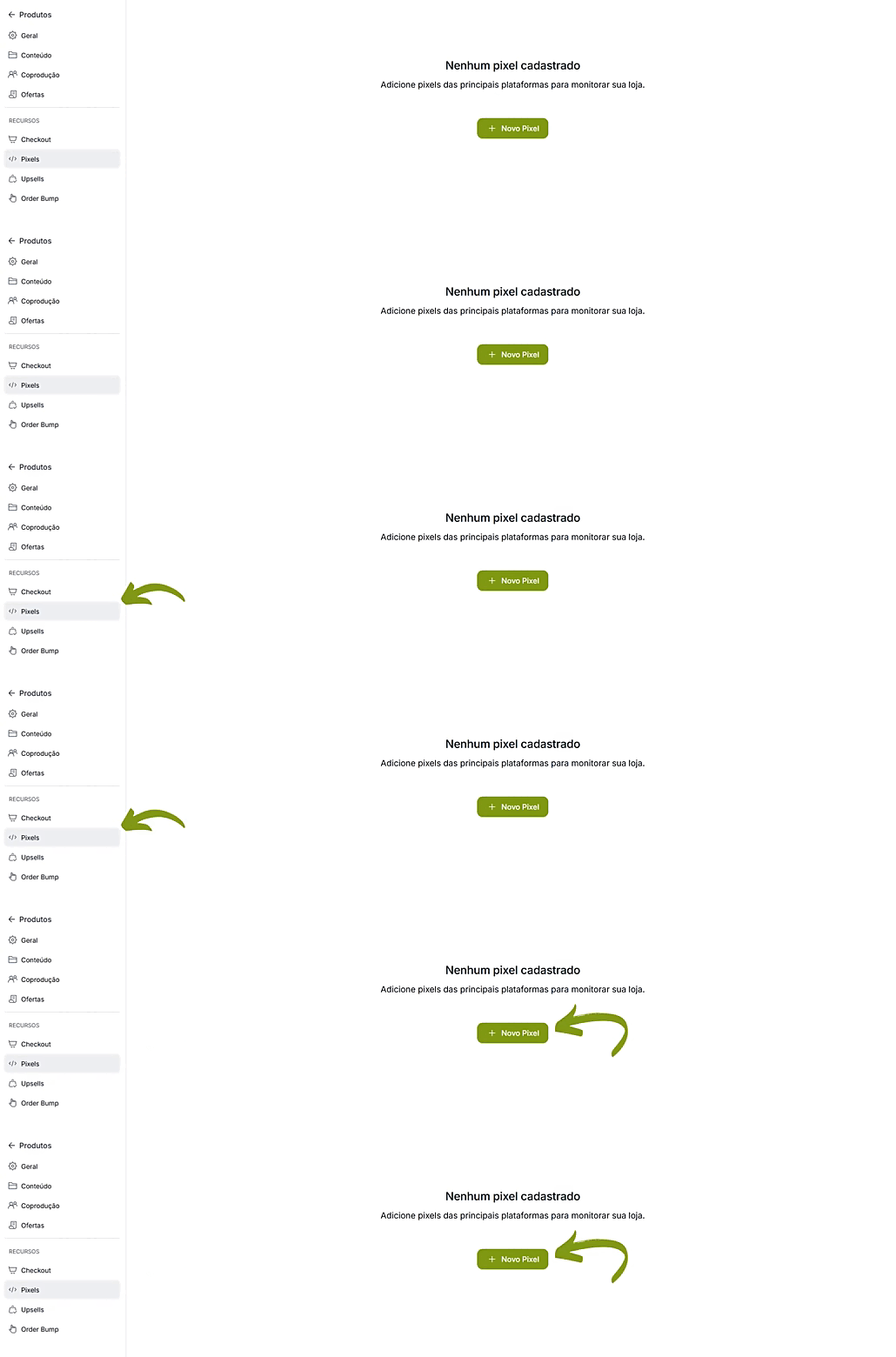
Na tela que iniciará á direita da tela, selecione a plataforma Google Ads para configurar o Pixel;
Atribua um nome exclusivo ao seu Pixel;
Insira o ID de Conversão do Google Ads;
Informe o rótulo de conversão para o Pixel;
Na seção de preferências, selecione os tipos de transações que o Pixel deve monitorar, como compras com cartão, PIX ou boleto;
Clique em "Criar Pixel" para finalizar.
Eventos enviados pela Zouti para o Pixel do Google Ads:
Page_view
Begin_checkout
Add_payment_info
Conversion
Acesse o painel do Google Ads;
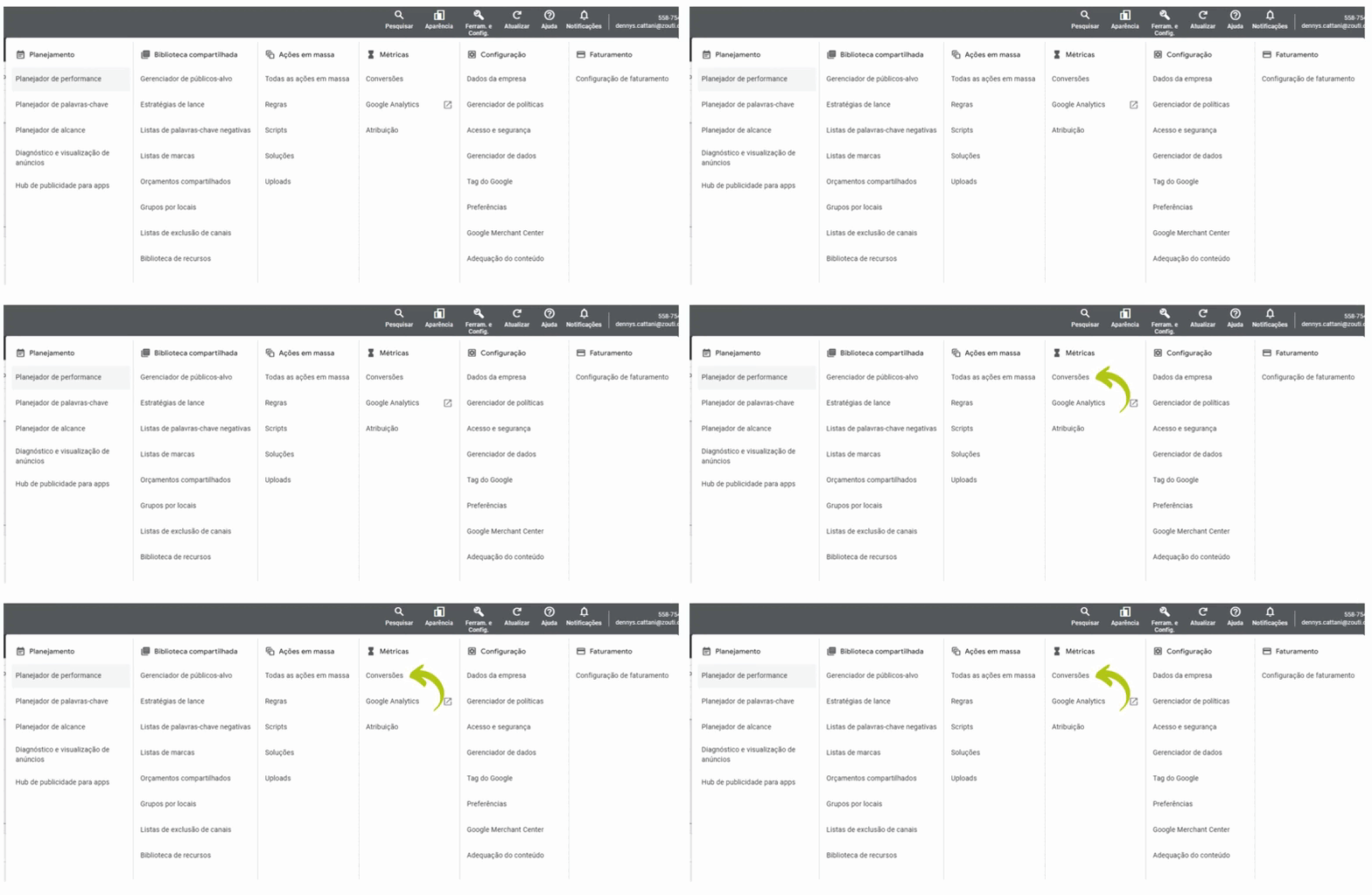
No painel acesse “Ferramentas e Configurações”, depois em “Métricas”, selecione “Conversões”;
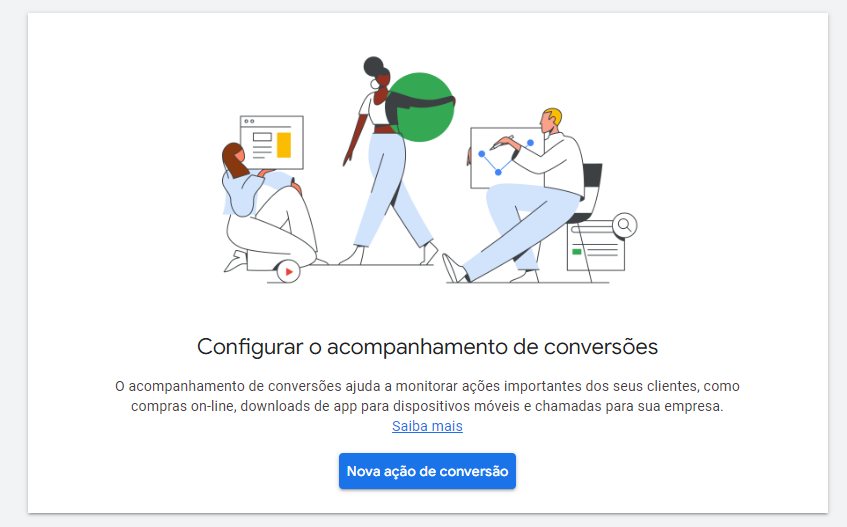
Em seguida, clique em “Nova ação de conversão”;
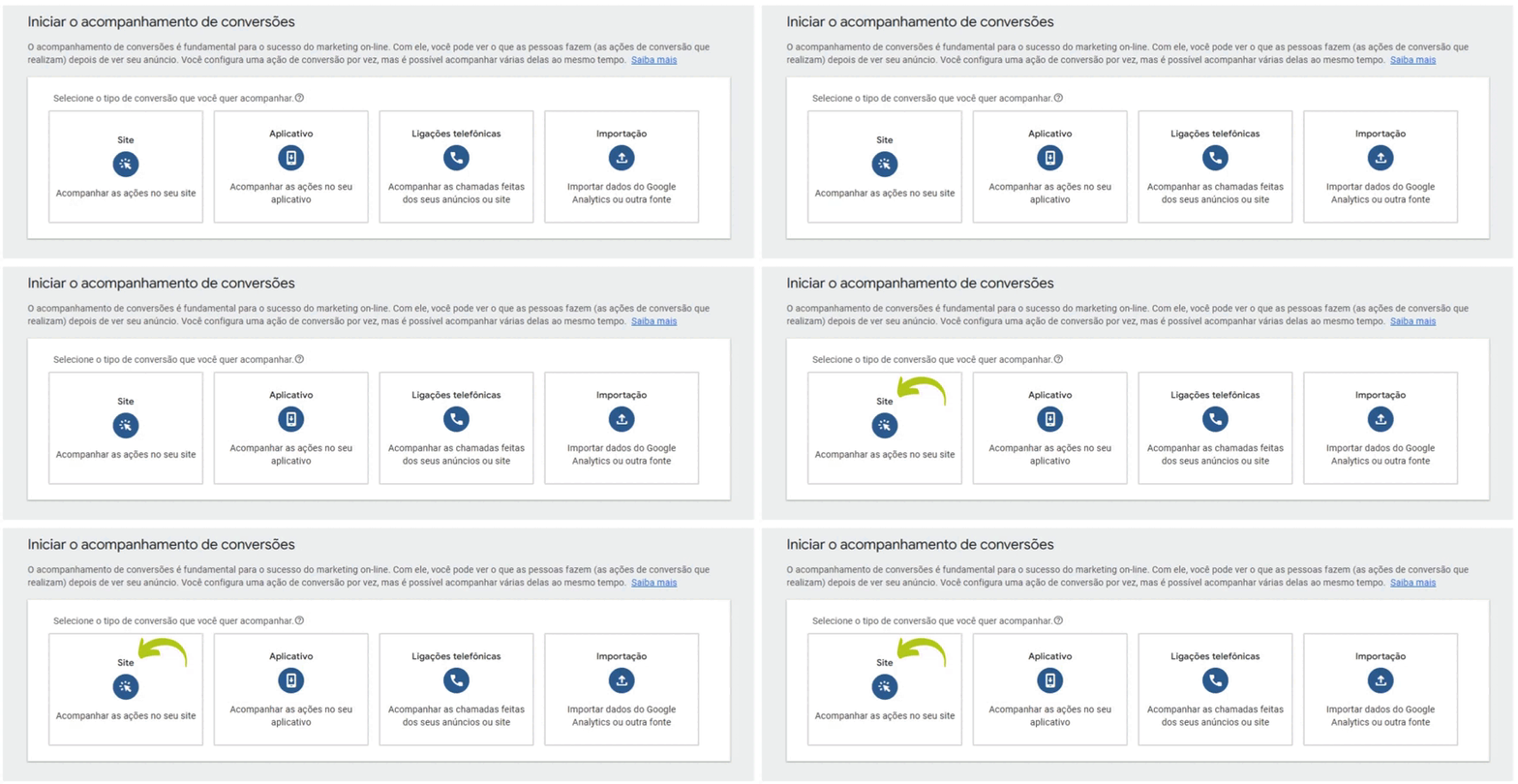
Selecione a opção “Site”, para acompanhar as ações da sua loja;
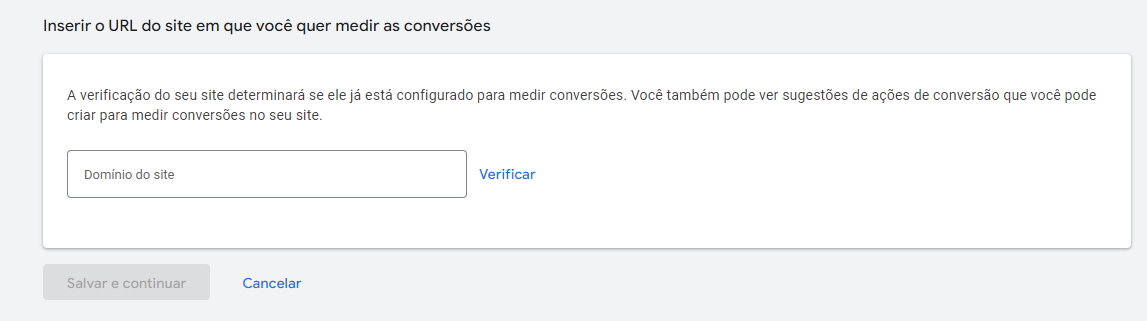
Insira o domínio válido da sua loja, incluindo o da Zouti (zouti.com.br), e clique em 'Verificar'. Depois, selecione 'Salvar e Continuar' para prosseguir.;
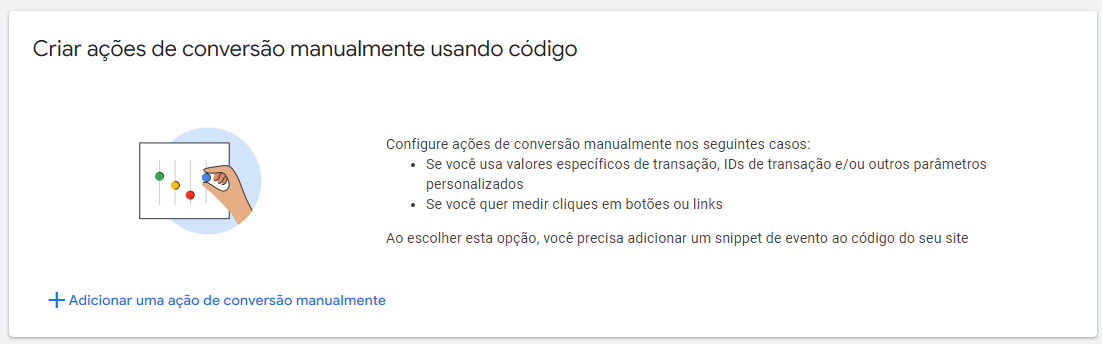
Mais abaixo clique em “+Adicionar uma ação de conversão manualmente”;
Após isso, preencha os campos abaixo;
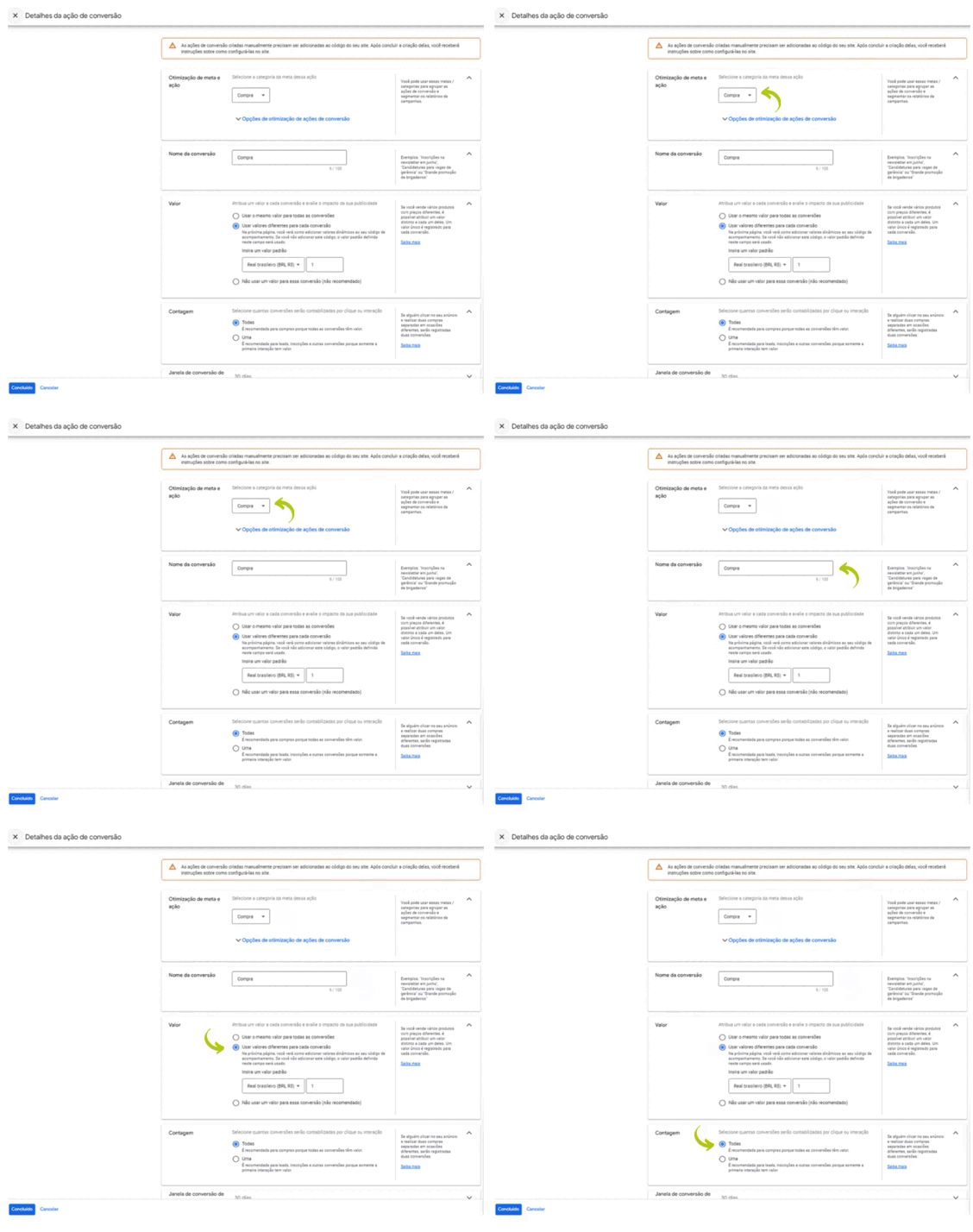
Otimização de meta e ação: Selecione a categoria “compra”;
Nome da conversão: Insira o nome da conversão;
Valor: Selecione a opção “Usar valores diferentes para cada conversão”;
Contagem: Selecione “Todas”.
Em seguida, clique em “Concluído”;
Ao salvar, você irá perceber que a ação de compra foi registrada. Clique depois em “Concordar e continuar”;
Selecione “Usar gerenciador de Tags do Google”;
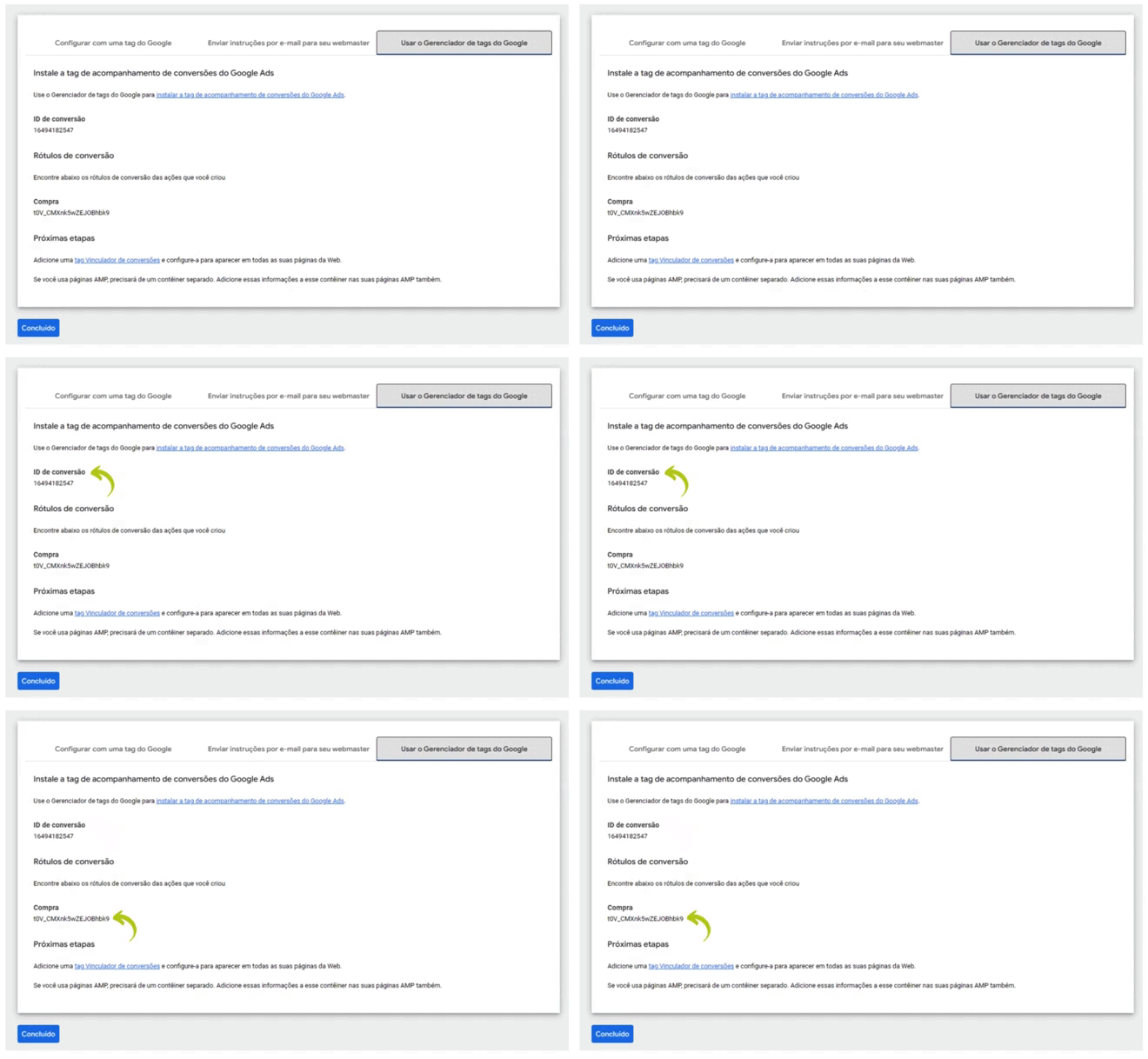
Pronto! Agora você consegue verificar o ID da conversão e o Rótulo de conversão. Copie e cole nos campos respectivos na dashboard Zouti.