
1. Acesse a área de produtos
Vá até o menu Produtos e clique em Ofertas.
Escolha a oferta que deseja editar ou crie uma nova.
2. Selecione o tipo de cobrança
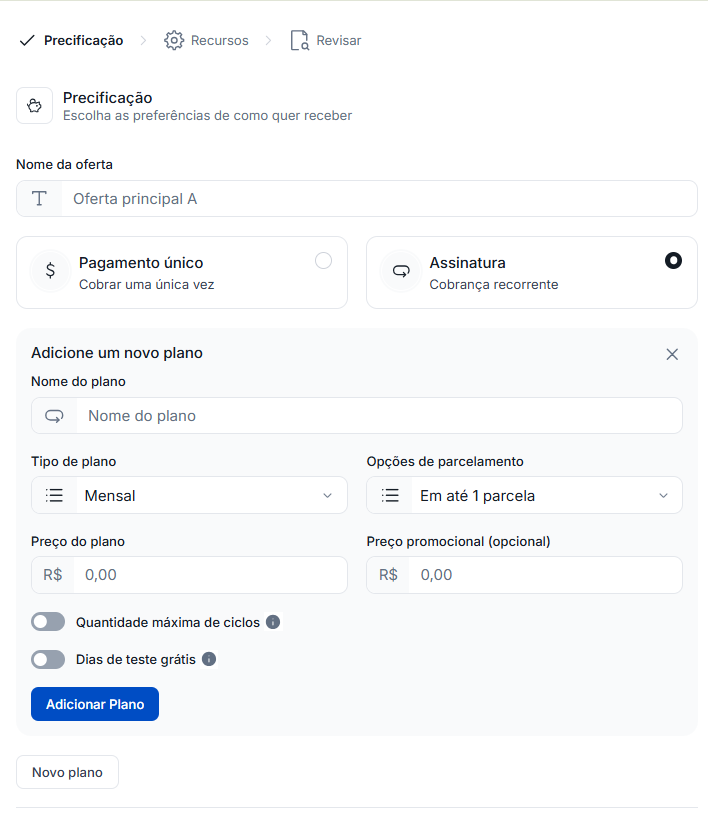
Você poderá optar por Pagamento único (cobrança feita apenas uma vez) ou Assinatura (cobrança recorrente).
Selecione Assinatura.
3. Adicione os planos de assinatura
Clique em Adicionar Plano.
Insira:
Nome do plano (ex: Mensal, Trimestral, Anual).
Tipo de plano (ex: Mensal).
Opções de parcelamento.
Valor do plano.
Se desejar, defina um preço promocional.
4. Configure dias de teste grátis (opcional)
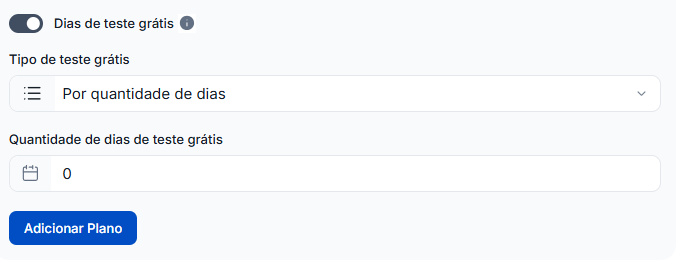
Ative a opção Dias de teste grátis caso deseje oferecer um trial.
Você poderá definir um número de dias ou uma data específica para o início da cobrança.
Finalize e salve
Após configurar todos os planos desejados, clique em Adicionar Plano, depois em Avançar para Recursos, Revisar Oferta e, por fim, em Criar Oferta.
Dica: Você pode incluir vários planos diferentes (mensal, trimestral, anual) em um mesmo link de checkout, ou separá-los conforme a sua estratégia de vendas.
Configurações adicionais da oferta
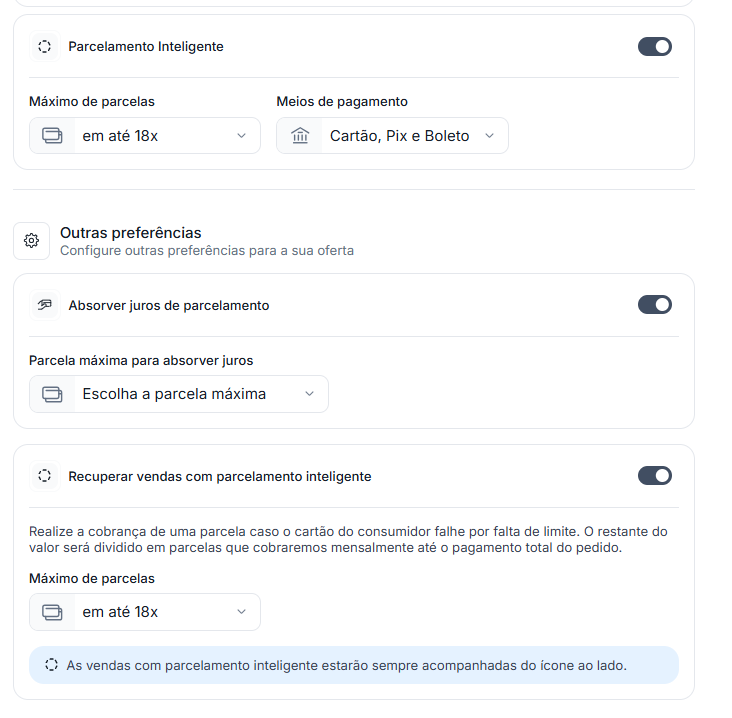
Parcelamento inteligente: Permite que o cliente parcele a compra sem comprometer todo o limite do cartão de crédito de uma só vez. A cobrança é realizada mês a mês. Possibilita cobrança por Pix e boleto parcelado.
Absorção de juros: Você pode escolher assumir o custo dos juros do parcelamento.
Nesse caso, o cliente paga o valor parcelado sem acréscimo, e os juros ficam por conta do vendedor.Recuperação de vendas (Parcelamento Inteligente): É possível ativar a recuperação automática quando houver falha na cobrança por falta de saldo ou cartão recusado.