
Acesse Ofertas
Vá em Produtos
Clique em Ofertas
Clique em Criar Oferta ou edite uma existente
Selecione o modelo de cobrança
Escolha Pagamento único
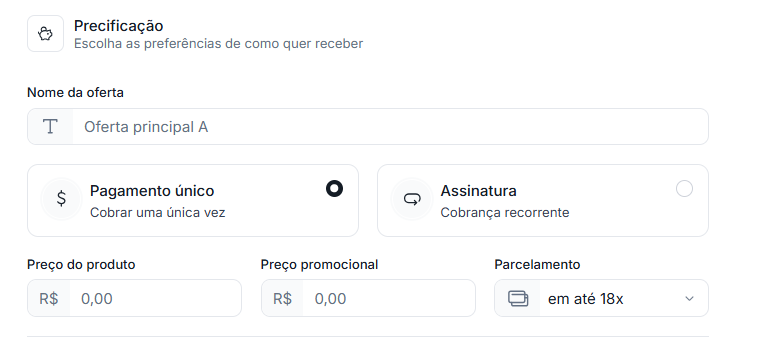
Defina o valor
Preencha o Preço do produto
(Opcional) Preencha o Preço promocional
📌 Se houver preço promocional, será esse o valor cobrado do cliente.Configure o parcelamento
Defina em até quantas parcelas o cliente poderá pagar (até 18x)
⚠ Nem todos os bancos permitem o número máximo de parcelas configurado.Escolha as formas de pagamento
Ative ou desative:
Cartão
Pix
Boleto
(Opcional) Configure desconto percentual por meio de pagamento.Revise as informações
Clique para concluir a criação da oferta
Configurações adicionais da oferta
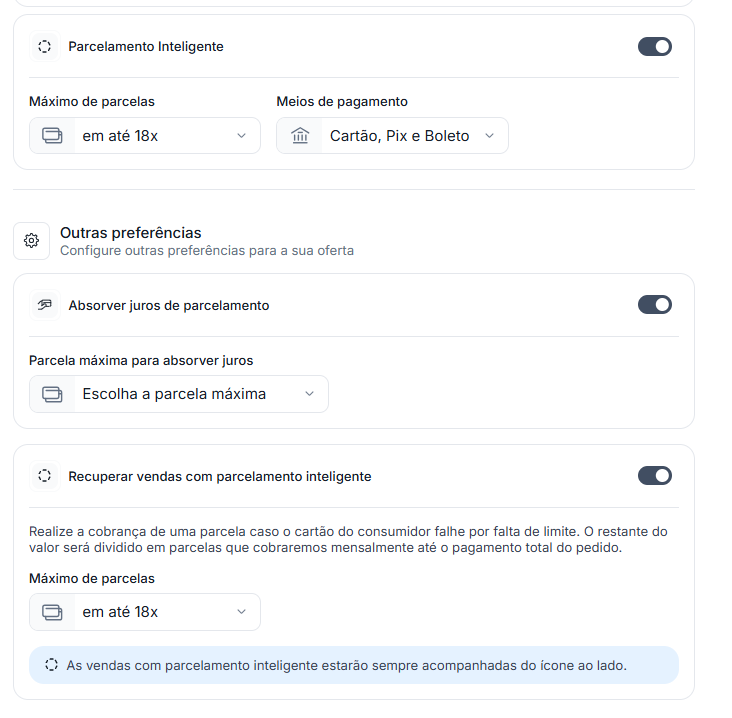
Parcelamento inteligente: Permite que o cliente parcele a compra sem comprometer todo o limite do cartão de crédito de uma só vez. A cobrança é realizada mês a mês. Possibilita cobrança por Pix e boleto parcelado.
Absorção de juros: Você pode escolher assumir o custo dos juros do parcelamento.
Nesse caso, o cliente paga o valor parcelado sem acréscimo, e os juros ficam por conta do vendedor.Recuperação de vendas (Parcelamento Inteligente): É possível ativar a recuperação automática quando houver falha na cobrança por falta de saldo ou cartão recusado.