Para conseguir criar e exibir um Order Bump, você precisa ter:
Um produto principal (front) já criado
Um produto de Order Bump criado separadamente
Pelo menos uma oferta configurada em cada um deles
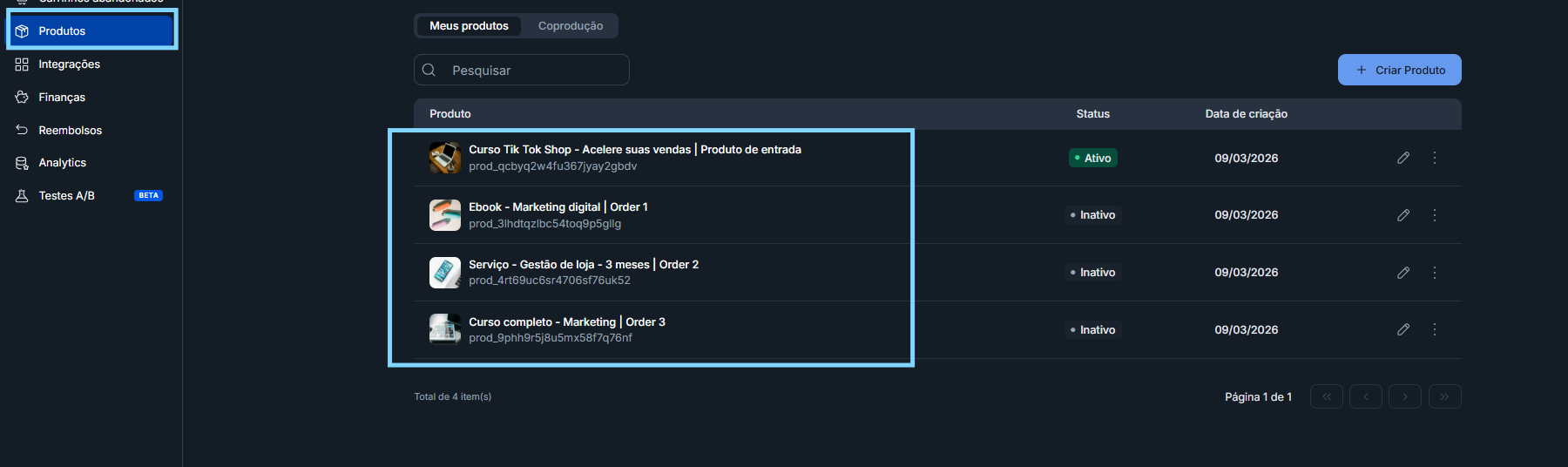
👉 O Order Bump funciona como um produto independente, por isso precisa existir previamente.
Acesse a aba Order Bump dentro do produto
Clique em “Criar Order Bump”
Preencha os campos:
- Título: texto de destaque no checkout
- Produto ofertado: selecione o produto criado para o bump
- Oferta: escolha a oferta vinculada a esse produto
- Descrição: até 250 caracteres com foco em benefício
- CTA (botão): ex: “Adicionar”, “Quero aproveitar”, etc.
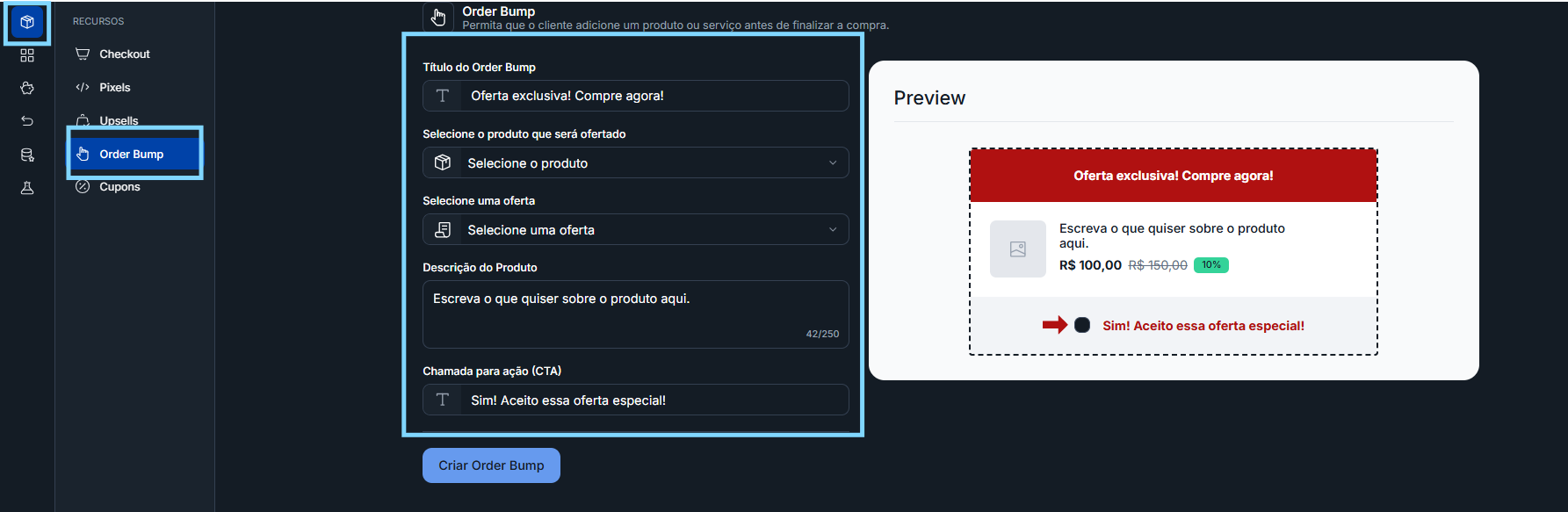
💡 Dica: use um CTA direto e orientado à ação para aumentar conversão
Com o Order Bump criado, agora é só avançar para a próxima etapa e vinculá-lo à oferta do produto principal:
Vá em Ofertas do produto principal
Clique nos três pontos > Editar
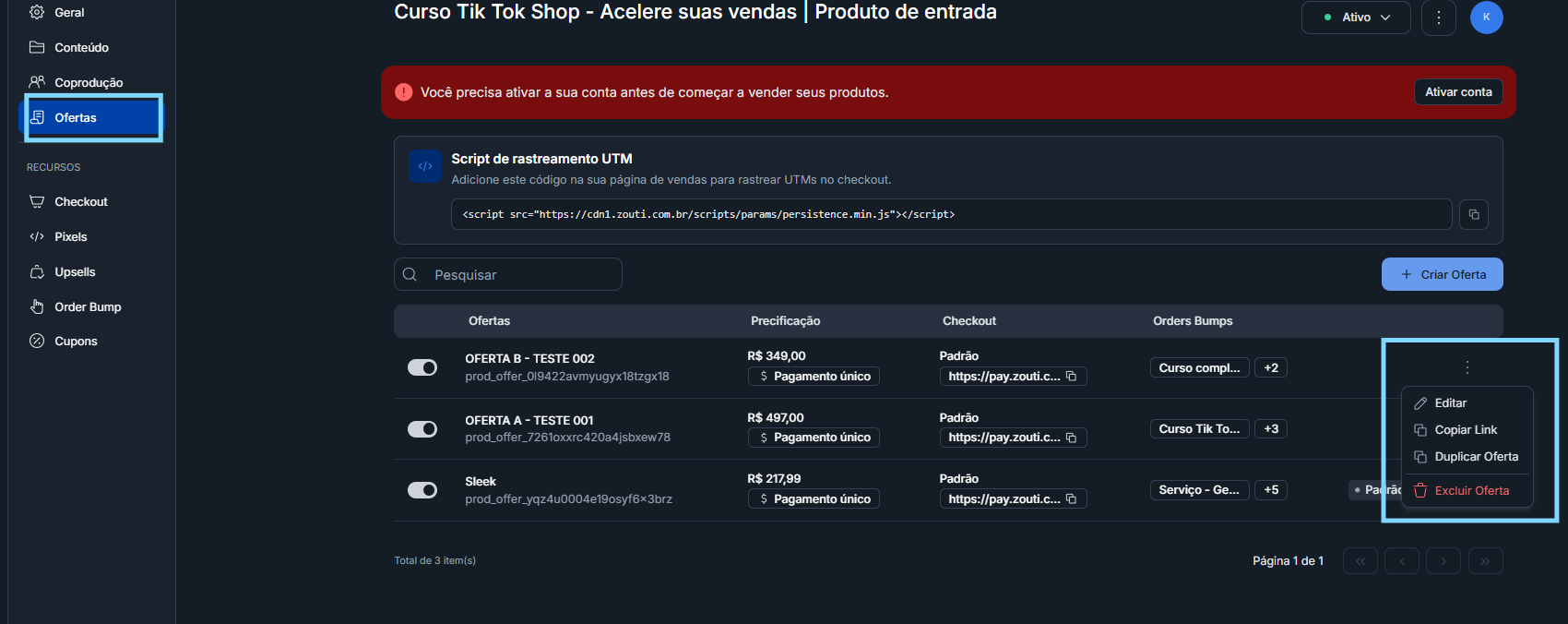
Acesse a aba Recursos
Selecione o Order Bump criado
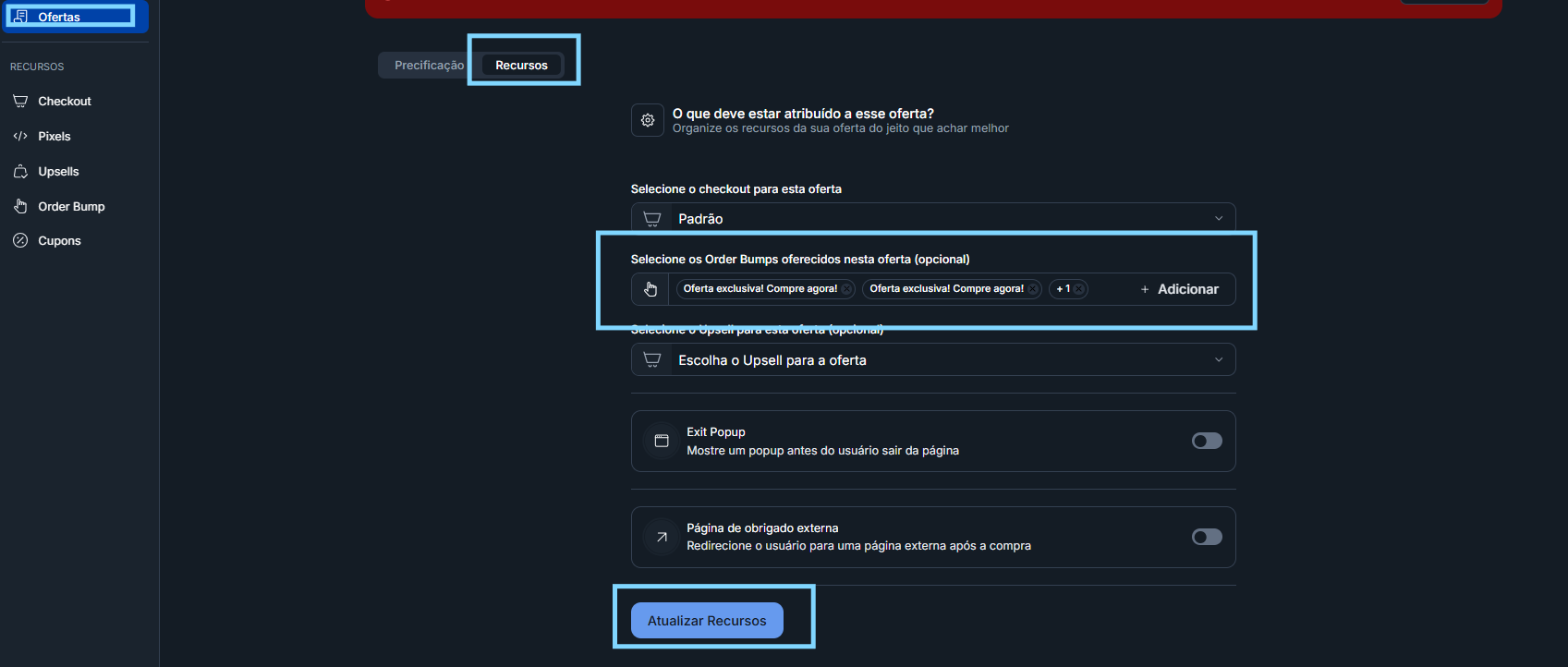
Clique em Atualizar Recursos
👉 Só após esse passo o Order Bump aparecerá no checkout.
O cliente verá o Order Bump antes de finalizar a compra
Ele pode adicionar o produto com um clique
É ideal para ofertas complementares e de decisão rápida
“Criei o Order Bump e ele não aparece”
→ Provavelmente ele não foi vinculado à oferta (Passo 2)
“Posso ter mais de um Order Bump?”
→ Sim, inclusive com ofertas diferentes para o mesmo produto
“Posso testar variações?”
→ Sim, você pode usar diferentes ofertas (ótimo para testes A/B)
Ofereça algo complementar ao produto principal
Use preço mais acessível (decisão rápida)
Mantenha a descrição objetiva e focada em benefício
Teste diferentes CTAs e ofertas